Android · acceso anticipado · versión 2.4.73

Haz una foto al ticket. Te decimos dónde te salía más barato.

AhorraDoor compara cada producto de tu compra con el mismo producto en 21 supermercados de España. Ves cuánto habrías pagado en cada uno y cuándo se vio cada precio.

Las 500 primeras cuentas tienen Premium para siempre.

Capturas reales de la app con datos de demostración.

Precios de esta semana, con su fecha

Comparamos con precios vistos en los últimos días en la web o el folleto de cada súper. Cada precio dice cuándo se vio: «visto hoy», «visto hace 3 días».

Son las mismas cifras que ves al abrir la app, contadas en el momento en que abres esta página.

AhorraDoor
Cifras de hoy
Supermercados comparados
21
Precios de los últimos 7 días
289.959
Súper con más de 3.000 precios esta semana
21 de 21

Primeras cuentas con Premium para siempre
500

Contado el 03/10/2026

Una foto. Tres respuestas.

Sin escribir nada. Sin cambiar de súper si no quieres.

  1. Haz la foto al ticket

    La app lee los productos, los precios y el total. Si lo que fotografías no es un ticket de la compra, te avisa en vez de guardarlo.

  2. Mira cuánto habrías pagado

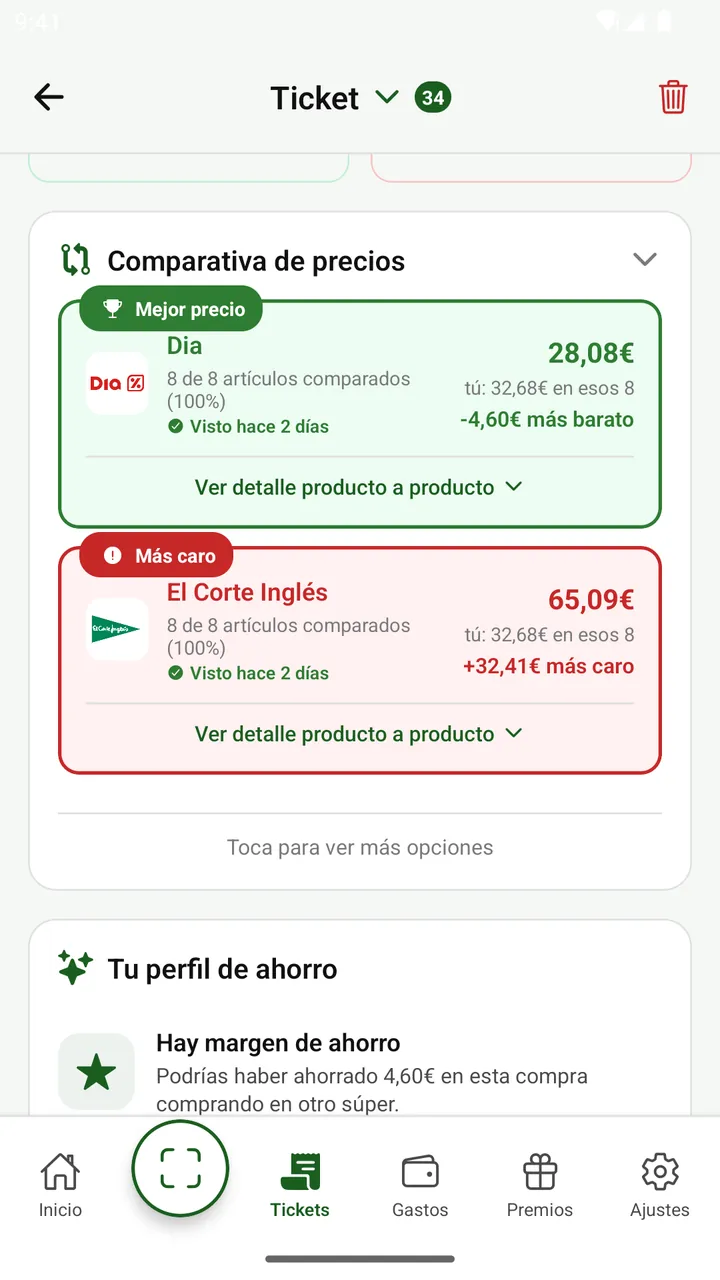
    En el propio ticket: «Podrías haber ahorrado 4,60€ si fueras a Dia» o «¡Buen trabajo!» si tu súper era el más barato. Debajo, la comparativa súper a súper, y cada precio dice cuándo se vio.

  3. Decide dónde comprar

    Un mapa te enseña a qué distancia está el súper más barato. Tú eliges el radio en el que buscamos, desde el propio ticket.

Guía paso a paso, pantalla a pantalla

Lo que encuentras en la app

La comparativa de tu ticket

Comparamos el mismo producto: leche entera con leche entera, atún en aceite con atún en aceite. Nada de «algo parecido».

En nuestras pruebas con tickets reales, más de 9 de cada 10 comparaciones señalan exactamente el mismo producto.

Cómo leerla

Mi cesta

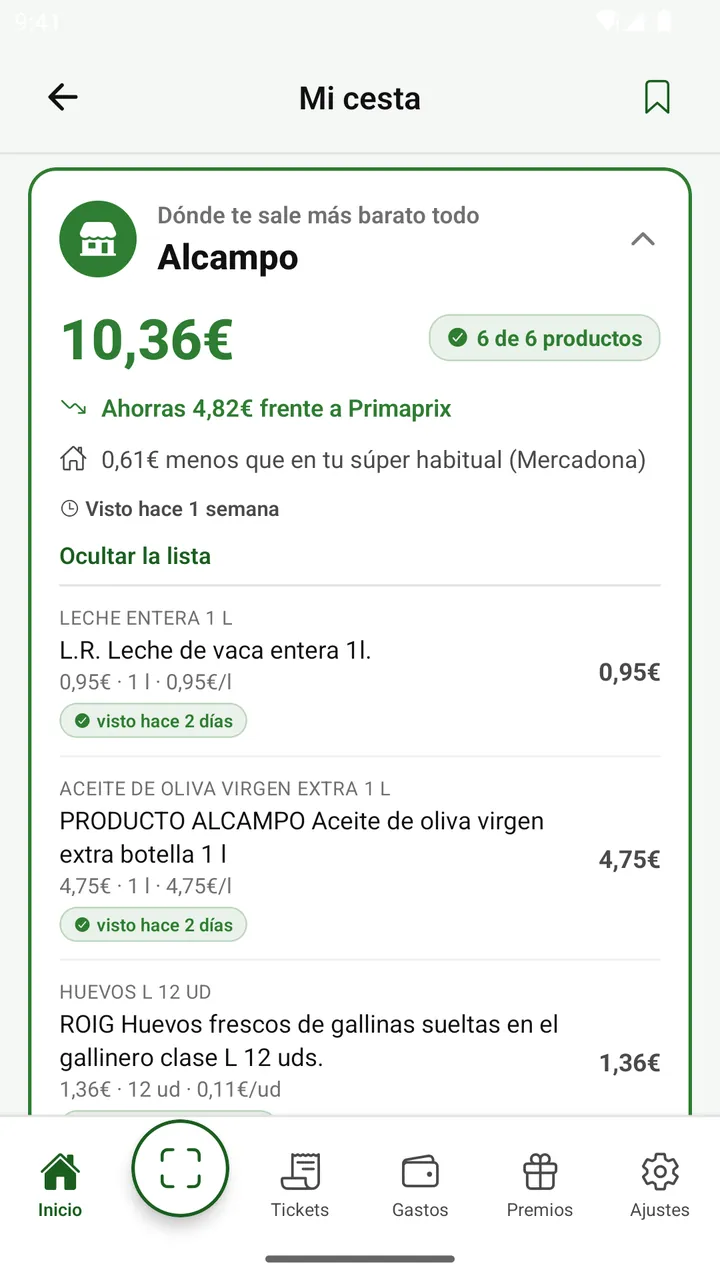
Antes de ir a comprar, escribe tu lista. Lo primero que ves es dónde te sale más barato todo: un solo súper, el total y cuántos de tus productos tiene.

  • Después, un plan combinando súpers y la misma cesta en cada súper.
  • Guarda hasta 10 cestas y compártelas.
Cómo usarla

La ficha de cada producto

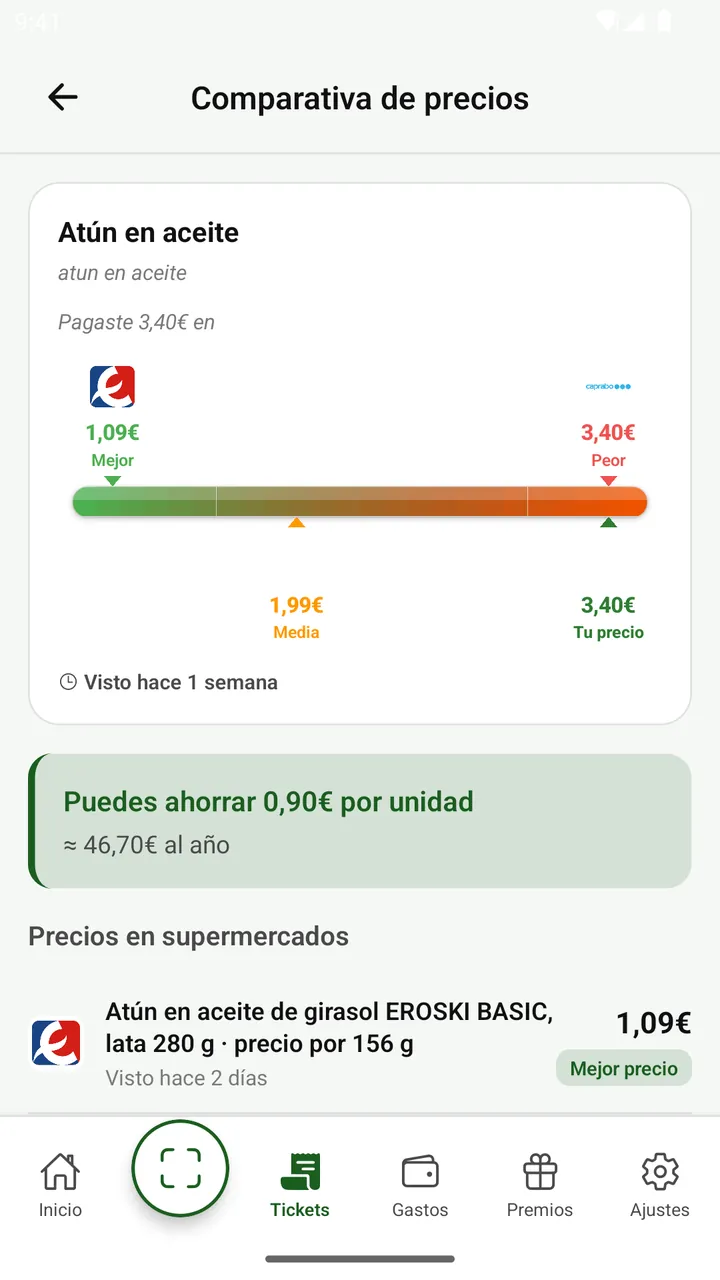
Toca un artículo del ticket: ves el equivalente más barato en cada súper, con su fecha, y una barra de mejor a peor precio con el tuyo marcado.

Ver la ficha

Gastos

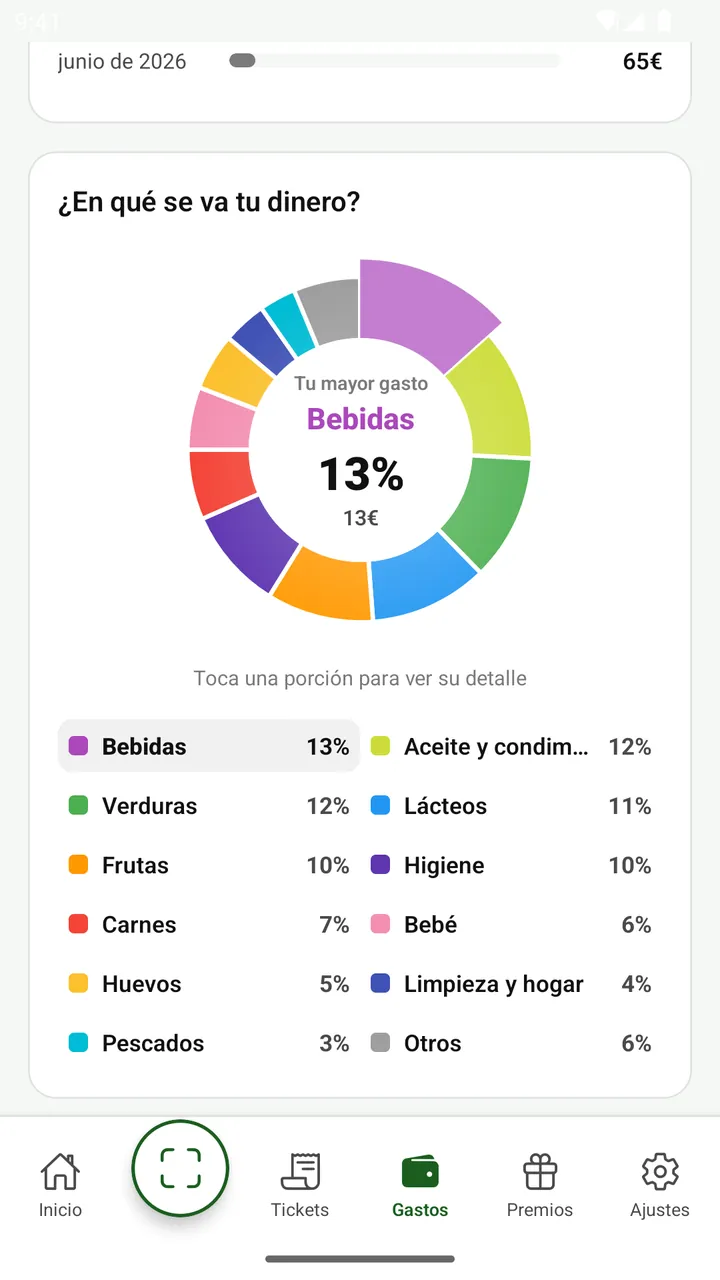
«¿En qué se va tu dinero?» por categorías, tu gasto del mes frente a tu media, presupuesto mensual, tu inflación personal y «Te están subiendo el precio».

Ver Gastos

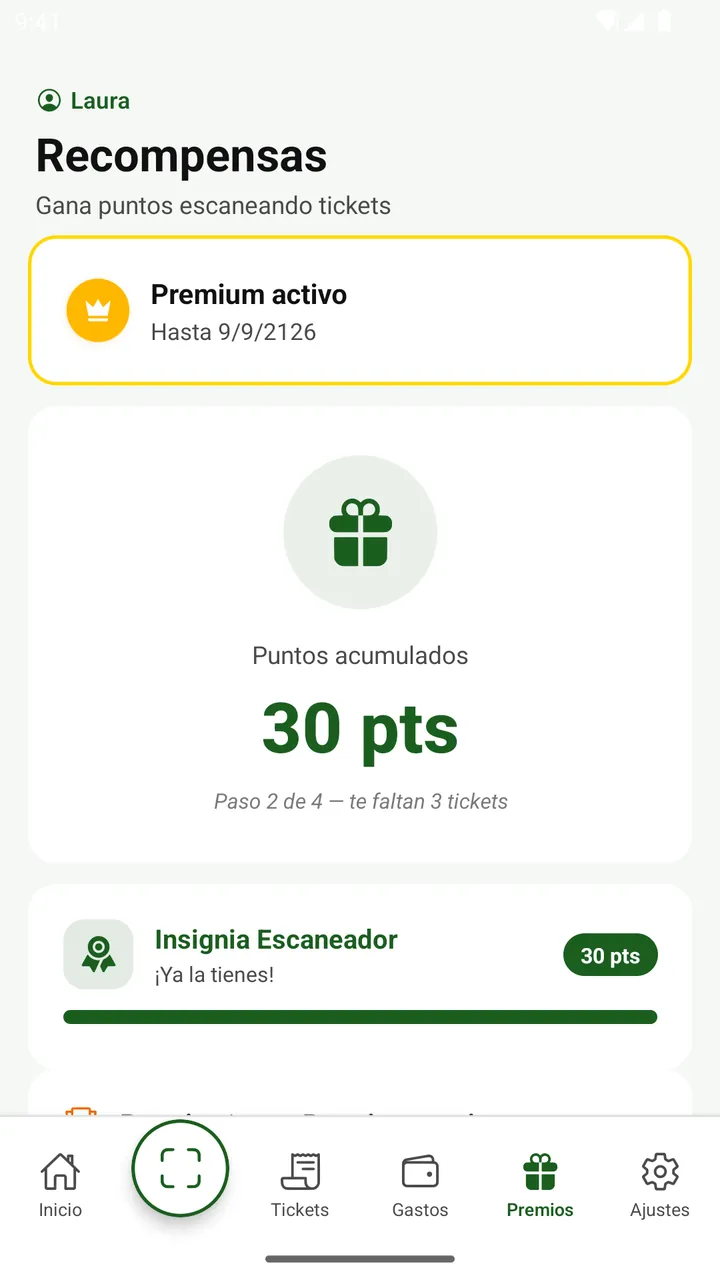
Premios

Cada ticket verificado suma 30 puntos, y 10 más si es de alta confianza. Con 100 puntos canjeas 1 mes de Premium.

Ver Premios

Tus datos, en tu móvil

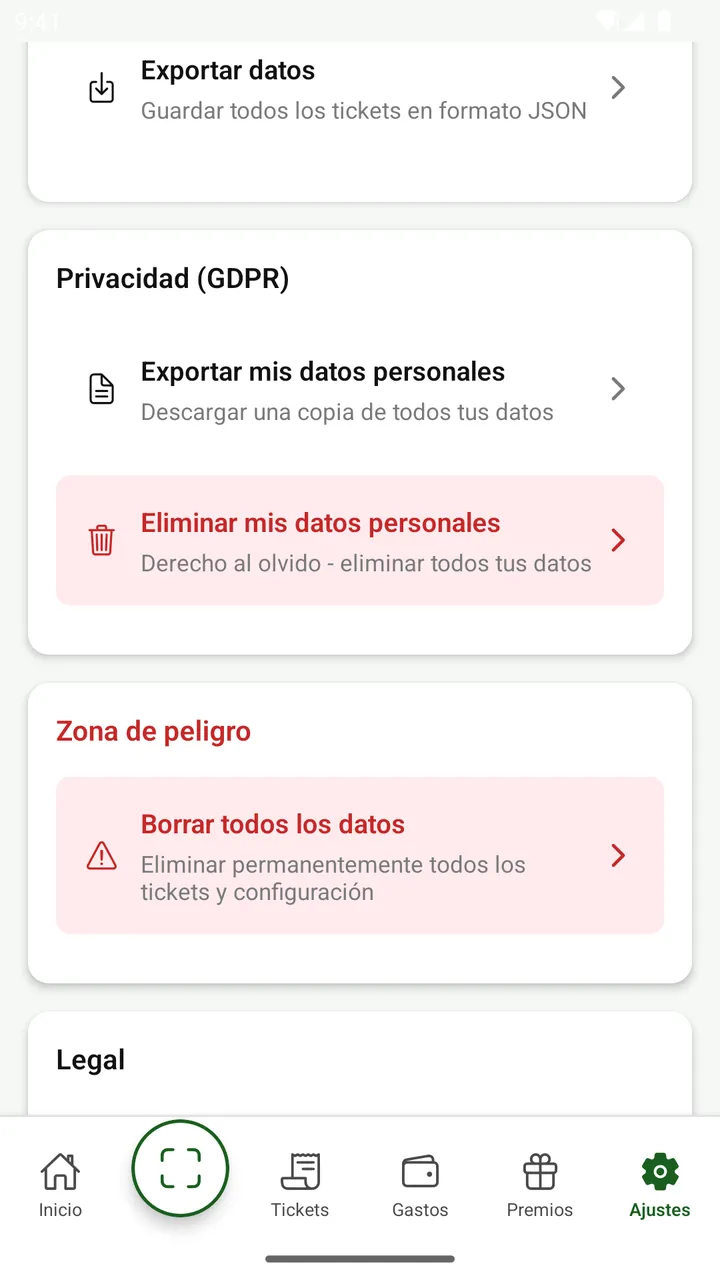
Los tickets se guardan en tu teléfono. Desde Ajustes te llevas una copia de todo o lo borras con un toque.

Ver Ajustes

Novedades

2.4.73

Lo nuevo de las últimas versiones (2.4.71 a 2.4.73).

  • La tarjeta de ahorro y la lista de súper siempre coinciden: mismo súper y mismo ahorro.
  • Comparaciones más precisas: alitas, conejo, golosinas, salmón, café, merluza, cacao y bolsas de basura.
  • Al escanear, la comparación empieza mientras revisas el ticket.
  • La fruta y verdura al peso muestra los kilos y el precio por kilo al revisar el ticket.

21 supermercados, también catalanes y gallegos

Precios renovados semana a semana. Al abrir la app ves cuántos precios y cuántos súper están al día.

  • Mercadona
  • Carrefour
  • Lidl
  • Dia
  • Aldi
  • Alcampo
  • Eroski
  • Consum
  • Hipercor
  • El Corte Inglés
  • Ahorramas
  • Alimerka
  • Mas
  • Spar
  • Primaprix
  • Bonpreu
  • Caprabo
  • BonArea
  • Condis
  • Froiz
  • Gadis

En verde, las cadenas de Cataluña y Galicia: sus catálogos se leen en catalán y gallego y se comparan en español.

Lo que ahorras nunca se esconde

Los euros que podrías ahorrar se ven siempre, seas Premium o no.

Gratis

  • Escanear tickets y ver la comparación completa, con el ahorro en euros.
  • Mi cesta, con el súper donde te sale más barato todo.
  • Gastos del mes en curso.
  • Puntos por cada ticket.

Premium

  • Todo lo anterior.
  • Gastos de todos los meses, no solo el actual.
  • En «Te están subiendo el precio», el nombre de cada producto que sube.
Cómo conseguirlo: las 500 primeras cuentas lo tienen para siempre, sin hacer nada. Y en cualquier momento, 100 puntos = 1 mes de Premium.

Tus tickets son tuyos

En tu móvil primero

Los tickets y sus artículos se guardan en tu teléfono. Si usas la copia en la nube, se sincronizan con tu cuenta anónima.

Exporta todo

Ajustes → «Exportar mis datos personales» crea un archivo con tus tickets, tu perfil y tus listas, que puedes guardar o enviarte.

Borra todo

Ajustes → «Eliminar mis datos personales» borra lo que hay en el teléfono. Para la nube, escríbenos y lo borramos.

Sin claves en tu móvil

La app no lleva ninguna clave de acceso a servicios externos; el análisis del ticket pasa por nuestro servidor.

Política de privacidad completa · Cómo eliminar mis datos

Pruébala antes que nadie

Está en pruebas en Android. Únete al grupo de pruebas e instálala desde Google Play, o déjanos tu correo y te avisamos.

Quiero probarla

Cómo usar AhorraDoor

La app pantalla a pantalla, con capturas reales de la versión 2.4.73: qué ves, qué hace cada botón y un consejo práctico. Los tickets, nombres y cifras de las capturas son datos de demostración.

Paso 1 de 11 · Instala la app

Paso 1 de 11

Instala la app

AhorraDoorAndroid · Google Play (pruebas cerradas)

AhorraDoor está en pruebas cerradas en Google Play. Entrar lleva un minuto y es gratis.

  1. Únete al grupo de pruebas en groups.google.com/g/ahorradoorappofficial con la cuenta de Google de tu móvil.
  2. Hazte tester en play.google.com/apps/testing/com.ahorrador.max con la misma cuenta.
  3. Instálala desde Google Play. Si no aparece, espera unos minutos y vuelve a abrir el enlace del paso 2.

Consejo: usa en los tres pasos la misma cuenta de Google que tienes en el móvil; si no, Google Play no te deja instalarla.

Paso 2 de 11

Primer arranque e Inicio

Pantalla de Inicio: «Buenos días, Laura», tarjeta Oportunidad de ahorro de 0,37€ por ticket, Progreso de hoy y los accesos Escanear ticket y Mi cesta
Captura real · datos de demostración

La primera vez verás una breve presentación (puedes pulsar «Saltar») y la pantalla de privacidad, donde eliges «Aceptar y Continuar». Después llegas a Inicio:

  • tu saludo y cuándo escaneaste el último ticket,
  • «Oportunidad de ahorro»: lo que de media podrías ahorrar por ticket eligiendo mejor, y lo que sumaría en un año,
  • «Progreso de hoy» y los accesos a lo que más vas a usar.

Qué hace cada botón

  • CampanaAbre tus notificaciones; al abrirlas quedan leídas.
  • Escanear ticketAbre la pantalla para hacer la foto al ticket.
  • Mi cestaAbre tu lista de la compra para ver dónde sale más barata.
  • Un ticket recienteAbre ese ticket con su comparación. «Ver todos» te lleva a Tickets.
  • Barra inferiorInicio, Escanear (el botón redondo), Tickets, Gastos, Premios y Ajustes.

Consejo: pon tu nombre en Ajustes → Perfil para que la app te salude.

Paso 3 de 11

Escanea un ticket

Captura real · datos de demostración

Pulsa el botón redondo de la barra inferior o «Escanear ticket». La cámara te pide «Encuadra el ticket»: mantenlo dentro del marco y haz la foto.

Qué hace cada botón

  • Escanear ticketAbre la cámara (la primera vez te pide permiso).
  • Botón redondo de la cámaraHace la foto y te la enseña.
  • Analizar ticketLee los productos, los precios y el total. Si no es un ticket de la compra, te lo dice en vez de guardarlo.
  • Volver a tomarDescarta la foto y vuelve a la cámara.
  • Cancelar (mientras analiza)Para el análisis y vuelve a la foto.

Consejo: ticket entero, plano y con buena luz, incluida la parte del total.

Paso 4 de 11

Revisa y guarda el ticket

Esta pantalla aparece después de analizar una foto real, así que no tenemos una captura de demostración. Verás el súper, la fecha, la lista de productos con su precio y el total, y si el ticket es fiable.

Antes de guardar, comprueba que la lista coincide con tu ticket. La fruta y verdura al peso aparece con sus kilos y el precio por kilo (por ejemplo «0,786 kg × 1,55€/kg»). Mientras revisas, la comparación ya se va preparando.

Qué hace cada botón

  • GuardarTe pide confirmar dónde está el súper y guarda el ticket.
  • Repetir fotoTe pregunta antes de descartar el resultado y vuelve a la cámara.
  • CancelarDescarta este resultado sin guardar nada.
  • Comparar mi compraAparece al guardar: abre tu ticket con su comparación.
  • Escanear otroVuelve a la pantalla de escaneo para el siguiente ticket.

Consejo: si la app te avisa de que el ticket ya está guardado, pulsa «Ver historial»: no hace falta escanearlo otra vez.

Paso 5 de 11

Lee la comparación de tu ticket

Captura real · datos de demostración

Arriba, la respuesta corta. En rojo, «Podrías haber ahorrado 4,60€ si fueras a Dia» con lo que suma en un año; en verde, «¡Buen trabajo!» cuando ningún súper cercano te salía más barato con los mismos productos. Debajo: en cuántos artículos se basa y de cuándo son los precios («visto hace 2 días»).

En Comparativa de precios, cada súper con su total para esos mismos productos, cuántos tiene de tu ticket y la fecha de sus precios. «Mejor precio» es el más barato; «Más caro», el que más te habría costado.

Qué hace cada botón

  • Ticket ˅ (arriba)Cambia a otro de tus tickets.
  • Comparativa de preciosAbre la lista completa de supermercados.
  • Un súper / Ver detalle producto a productoMuestra cada producto: tu precio, el de ese súper y la diferencia.
  • Un artículo de la listaAbre la ficha de ese producto (paso 7).
  • PapeleraBorra el ticket; antes te pregunta.

Consejo: fíjate en «visto hace…»: cuanto más reciente, más fiable es la comparación.

Paso 6 de 11

Mapa y radio de búsqueda

Captura real · datos de demostración

Debajo de «Tu próxima compra» verás un mapa con la distancia hasta el súper más barato y cuánto se tarda andando o en coche. Solo comparamos súper con tienda dentro de tu radio; si alguno queda fuera, la tarjeta lo dice («6 súpers fuera del radio»).

Qué hace cada botón

  • Círculo del mapaAbre «Radio de comparación» para elegir entre 0 y 5 km.
  • ListoCierra el diálogo. El radio se guarda también en Ajustes.

Consejo: el mapa necesita tu ubicación o una dirección guardada en Ajustes → Tu ubicación. En la captura usamos un lugar público de ejemplo.

Paso 7 de 11

La ficha de un producto

Captura real · datos de demostración

Toca cualquier artículo del ticket. Verás una barra de colores con el mejor precio, la media, el peor y tu precio, lo que podrías ahorrar por unidad y, debajo, «Precios en supermercados»: el producto equivalente más barato de cada súper, con su fecha y la diferencia con el tuyo.

Qué hace cada botón

  • Flecha atrásVuelve a tu ticket.

Consejo: cuando los envases son distintos, la ficha compara el precio para la misma cantidad (por ejemplo «precio por 156 g»).

Paso 8 de 11

Mi cesta: antes de ir a comprar

Captura real · datos de demostración

Escribe lo que vas a comprar o toca una sugerencia, y pulsa «¿Dónde es más barata?». La primera tarjeta responde a la pregunta: dónde te sale más barato todo, en un solo súper, con el total, cuántos de tus productos tiene y cuánto ahorras frente a otro súper y frente a tu súper habitual.

Debajo: «Tu plan (combinando súpers)» si te compensa repartir la compra, y «La misma cesta en cada súper».

Qué hace cada botón

  • + y −Cambian la cantidad de cada producto; × lo quita.
  • Ver producto a productoDespliega qué producto concreto, a qué precio y de qué fecha, en ese súper.
  • «+» junto a un productoMuestra más opciones (otro tamaño, otra marca) para elegir con ✓.
  • Guardar cestaGuarda la lista para repetirla (hasta 10). El marcador de arriba muestra las guardadas.
  • CompartirEnvía la lista con el menú de compartir del móvil.
  • VaciarQuita todos los productos; antes te pregunta.

Consejo: cuanto más concreto escribas («leche entera 1 l», «arroz 1 kg»), más exacta es la comparación.

Paso 9 de 11

Gastos: en qué se va tu dinero

Captura real · datos de demostración

Elige el mes arriba y verás tu gasto del mes frente a tu media y al mes pasado, tu presupuesto, el historial mes a mes, el gráfico «¿En qué se va tu dinero?» por categorías, tu inflación personal y «Te están subiendo el precio».

Gratis: el mes en curso. Premium: todos los meses, y el nombre de cada producto que sube de precio.

Qué hace cada botón

  • Un mesCambia el período que estás viendo.
  • Definir / EditarPone tu presupuesto mensual; la app te avisa al acercarte.
  • Una porción del gráficoMuestra el detalle de esa categoría.

Consejo: define un presupuesto realista con lo que gastaste el mes pasado y ajústalo después.

Paso 10 de 11

Premios y puntos

Captura real · datos de demostración

Cada ticket verificado suma 30 puntos, y 10 más si es de alta confianza. Con 100 puntos canjeas 1 mes de Premium. Si tienes Premium, aquí ves hasta cuándo.

Qué hace cada botón

  • Canjear por 1 mes gratisSe activa al llegar a 100 puntos y te da un mes de Premium.

Consejo: los puntos dependen de la confianza del ticket: una foto nítida y completa suma más.

Paso 11 de 11

Ajustes y privacidad

Captura real · datos de demostración

Aquí pones tu nombre, tu ubicación de referencia (GPS o una dirección) y el radio de comparación, el tema claro u oscuro, las notificaciones y la copia en la nube.

Qué hace cada botón

  • Guardar ubicaciónGuarda tu GPS o la dirección que escribas como punto de partida para el mapa.
  • Sincronizar datosSube y descarga tus tickets de tu copia en la nube.
  • Exportar datosGuarda todos tus tickets en un archivo.
  • Exportar mis datos personalesCrea un archivo con todo lo tuyo (tickets, perfil, listas) para guardarlo o enviártelo.
  • Eliminar mis datos personalesBorra tus datos del teléfono; antes te pide confirmar.
  • Política de privacidadAbre el texto legal dentro de la app.

Consejo: antes de borrar nada, exporta tus datos: así te quedas con una copia. Para borrar la copia de la nube, mira aquí.

¿Lista para tu primer ticket?

Instálala desde el grupo de pruebas de Google Play. Las 500 primeras cuentas tienen Premium para siempre.

Quiero probarla

Prueba AhorraDoor en tu Android

La app está en pruebas cerradas en Google Play. Entrar lleva un minuto y es gratis. Los 500 primeros tienen Premium para siempre.

Instálala hoy en tres pasos

  1. Únete al grupo de pruebas

    Entra en groups.google.com/g/ahorradoorappofficial y pulsa «Unirse al grupo», o escribe a ahorradoorappofficial@googlegroups.com. Usa la cuenta de Google de tu móvil.

  2. Hazte tester en Google Play

    Abre play.google.com/apps/testing/com.ahorrador.max con la misma cuenta y acepta.

  3. Instala la app

    Desde Google Play. Si no aparece, espera unos minutos y vuelve a abrir el enlace del paso 2.

¿Dudas? Escríbenos a hola@ahorradoor.eu. Lo leemos todo.

¿Prefieres que te avisemos?

Déjanos tu correo y te escribimos cuando haya novedades. Sin spam, sin compromiso.

Gratis. Sin tarjeta. Tus datos se tratan conforme al RGPD.

¡Ya estás en la lista!

Te escribiremos cuando haya novedades. Mientras tanto, puedes instalarla ya siguiendo los tres pasos.

Volver al inicio

Política de privacidad

Última actualización: 3 de octubre de 2026 · versión de la app 2.4.73

Eliminar mis datos

Última actualización: 3 de octubre de 2026 · versión de la app 2.4.73